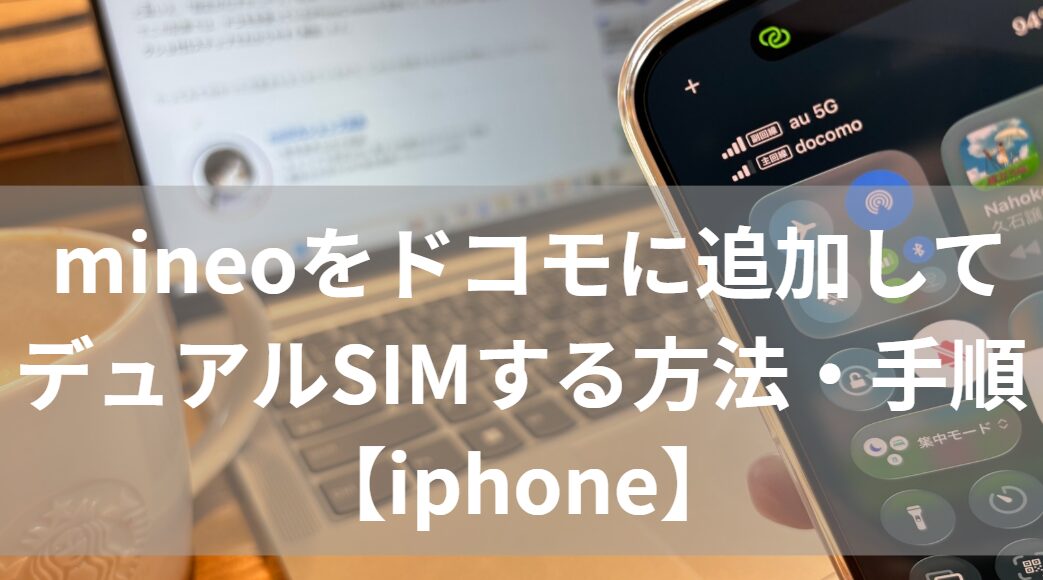
「ドコモはそのまま使いたいけど、毎月の通信費はもう少し抑えたい」そんな人に選ばれているのが、ドコモ+mineoを併用したデュアルSIMという使い方です。
実際、筆者自身もドコモミニ4ギガプラン×mineo使い放題プラン(主にネット用として)として使い分けています!
「設定がむずかしそう」「eSIMって何からやればいいの?」と不安に感じる人も多いはず。そこでこの記事では、ドコモを使っているiPhoneにmineoを追加して、デュアルSIMで使うまでの手順を、スクショ付5ステップでわかりやすく解説します。
やってみて分かった注意点もまとめているので、これから設定する人はぜひ参考にしてみてください。

デュアルSIM|ドコモを使っているiphoneにmineoを追加する手順
ドコモを使っているiphoneにmineoを追加して、デュアルSIMで使う手順は、次の5ステップです。
- ステップ1|今のiphoneでデュアルSIMできるか確認する
- ステップ2|mineoを新規契約する
- ステップ3|eSIMプロファイルの設定&アクティベートする
- ステップ4|デュアルSIMの設定する
- ステップ5|ネットワーク設定する
ステップ3の「eSIMプロファイルの設定」とは、eSIMを選んだ人がmineoをスマホで使うための情報をダウンロードする作業。物理SIMならSIMカードをスマホに挿入するだけですが、eSIMは物理的に入れられないのでダウンロードする仕組みなのです。
ステップ5での「ネットワーク設定」とは、AndroidでいうところのAPN設定。つまりmineoのデータ通信を使うための設定。mineoの場合にeSIM・物理SIMに関わらず必要な工程です。
以下でステップごとに解説していきます。
ステップ1|今のiphoneでデュアルSIMできるか確認する
まずは今のiphoneがデュアルSIMで使えるか確認しましょう。
結論からお伝えすると、2018年以降に発売された以下のiphoneは全てデュアルSIMに対応しています。また、デュアルSIMで可能なSIMの組み合わせは次のとおりです。
| 機種 | デュアルSIM対応 可能な組み合わせ |
|---|---|
| iphone17シリーズ | ・eSIM×eSIM |
| iphone16/15/14/13シリーズ se(第3世代) | ・nano SIM×eSIM ・eSIM×eSIM |
| iphone12/11シリーズ XS XR SE(第2世代) | ・nano SIM×eSIM |
例えば、nano SIM×eSIMの組み合わせができるモデルの場合、現在ドコモで物理SIM(nanoSIM)を使っているならmineoではeSIMしか使えません。
また、iphone17に関しては、ドコモでeSIMを使っている場合にも、eSIM×eSIMしか使えないので、mineoでもeSIMとなります。
そもそも話題のeSIMって?という疑問は3分で読める以下の記事をチェック↓

ステップ2|mineoを新規契約する
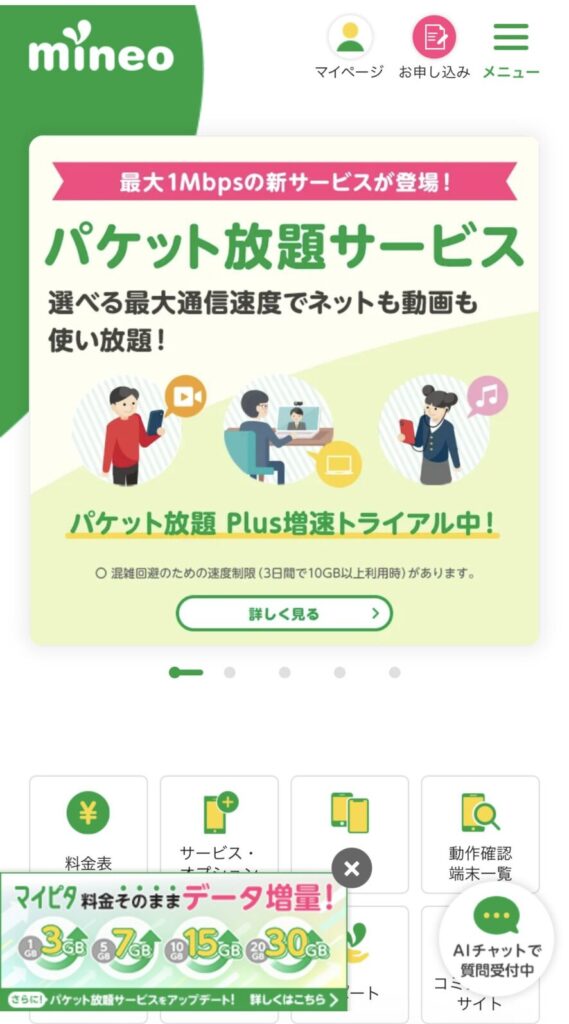
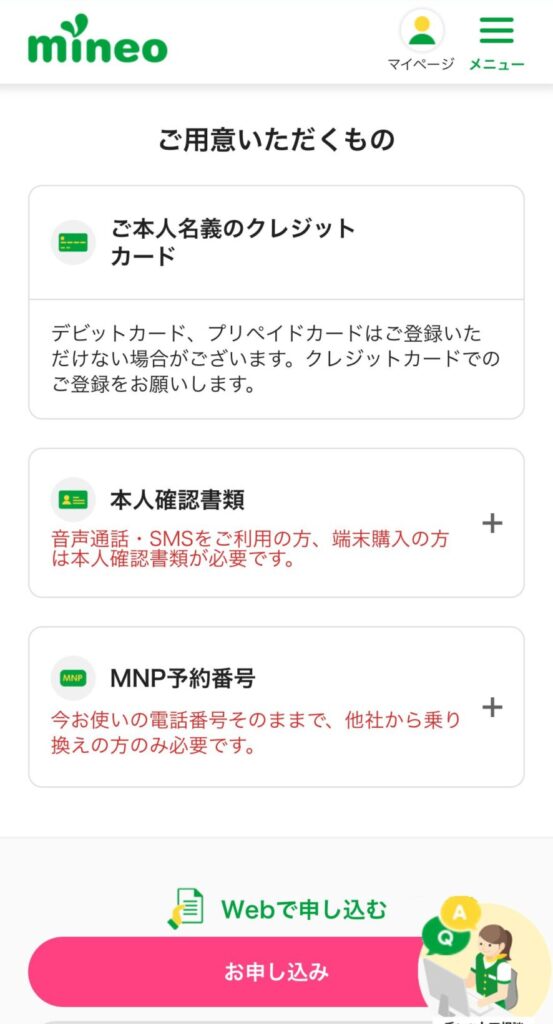
ここでは、今使っているiphoneからmineo公式サイトへアクセスし、新規契約します。
mineoを新規契約する手順を見るにはこちらをタップ
ステップ2|mineoを新規契約する
- 1mineo(マイネオ)
 へアクセスする
Screenshot まずは、現在ドコモを契約しているiphoneから、mineo(マイネオ)
へアクセスします。右上にある「お申込み」をタップします。 - 2「お申し込み」をタップ

Screenshot 下部にある「お申込み」をタップします。
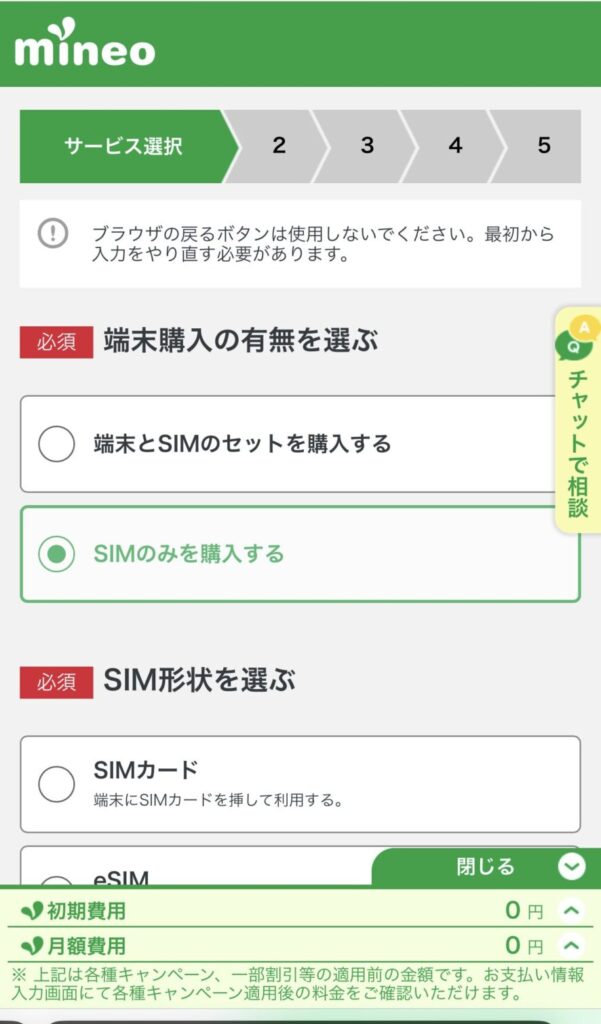
- 3「SIMのみを購入する」を選択

Screenshot 今回は持っているiphoneを使うため、「SIMのみを購入する」をタップ
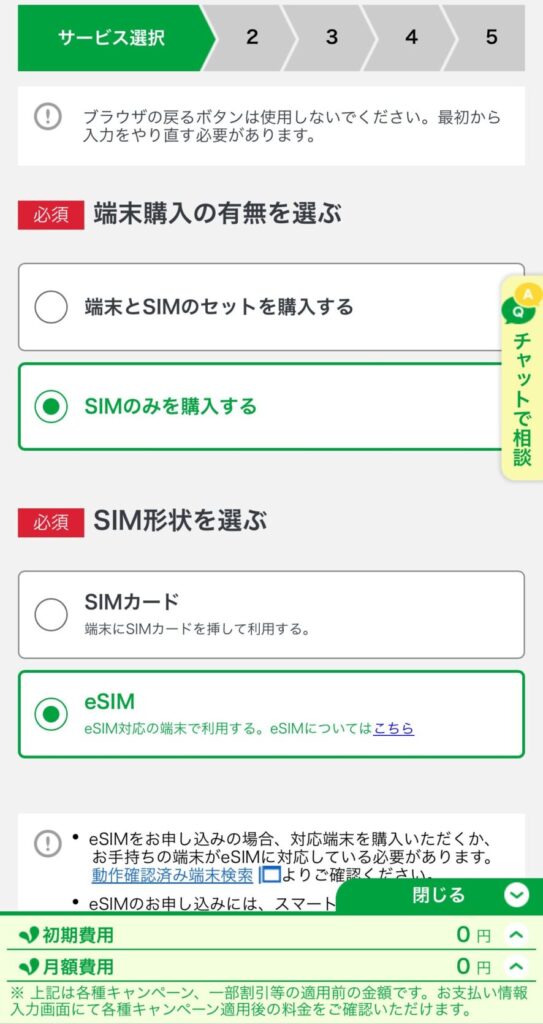
- 4「eSIM(またはSIMカード)」を選択

Screenshot 現在ドコモでnanoSIMを使っている場合、iphoneはnanoSIM2枚入らないので、今回はeSIMを選びます。
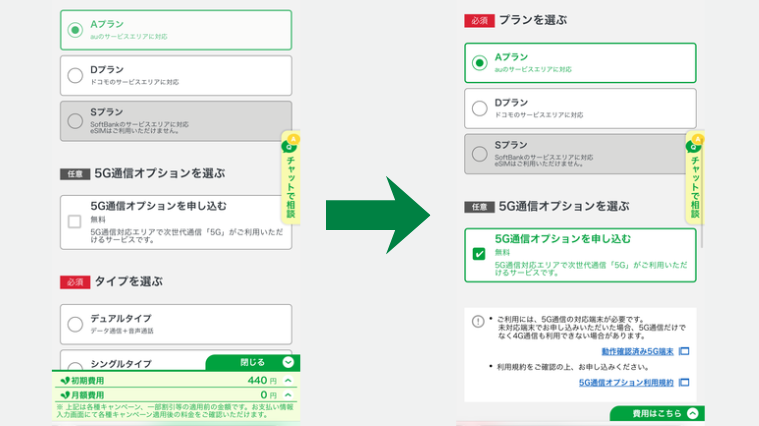
- 5「Aプラン」「Dプラン」「Sプラン」のいずれかを選択

以下3つから回線を選びます。
- Aプラン(au回線)
- Dプラン(ドコモ回線)
- S(ソフトバンク回線)
mineoのソフトバンク回線のみeSIMに対応していません。eSIMを選んだ場合、ソフトバンク回線は選ぶことができません。
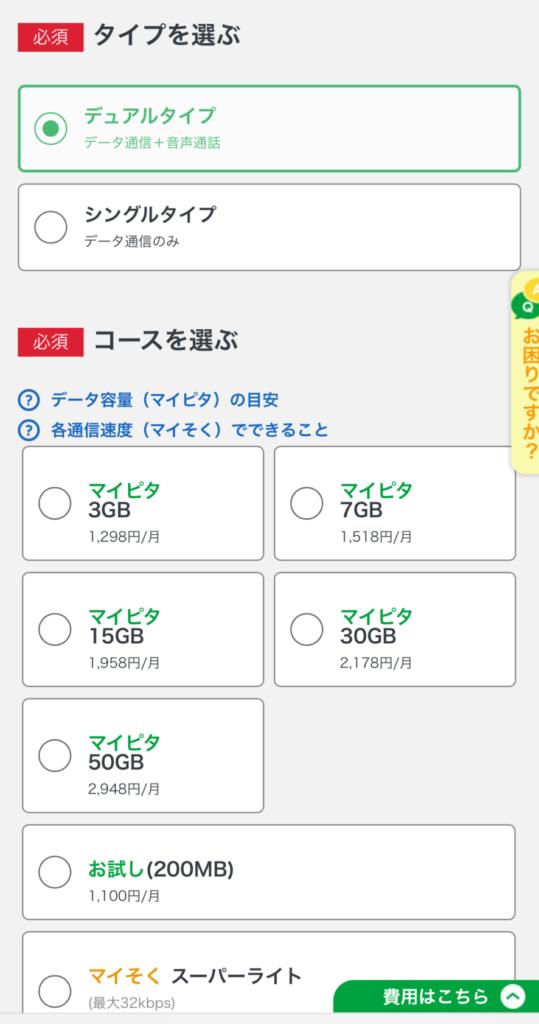
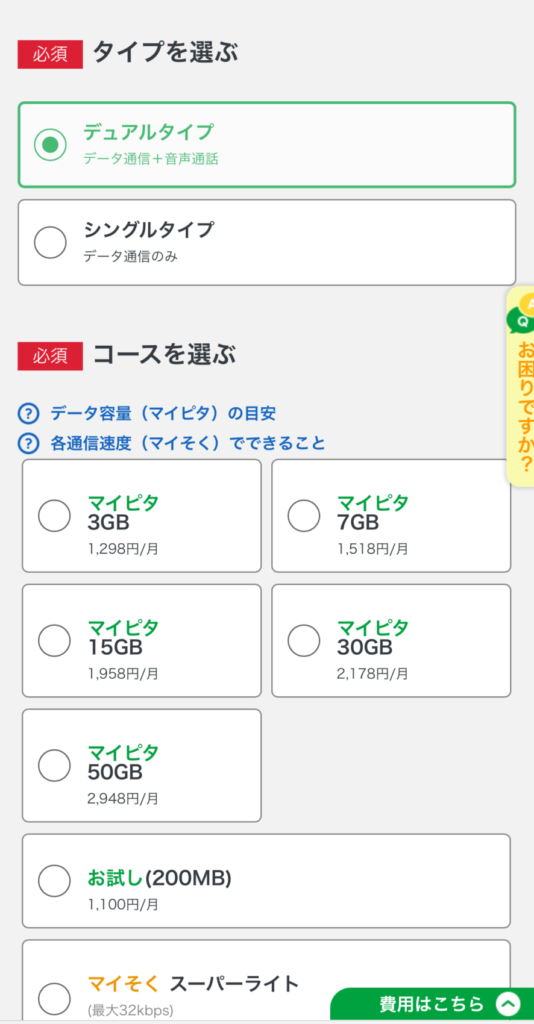
- 6「デュアルタイプ」を選択

mineoの「デュアルタイプ」とは、音声+ネットのプランです。「シングルタイプ」は、ネットのみのプランです。※ここでは筆者は「デュアルタイプ」を選択しました。
mineoの「デュアルタイプ」とは、「デュアルSIM」を意味しているわけではありません。あくまで音声+ネットの意味です。
- 7コースを選択

好きなコースを選びます。
※筆者はここでは使い放題のマイそくスタンダードを選びました。
Screenshot マイそくについての注意点を読んだら、「上記内容を確認しました」をタップしてチェックを入れます。
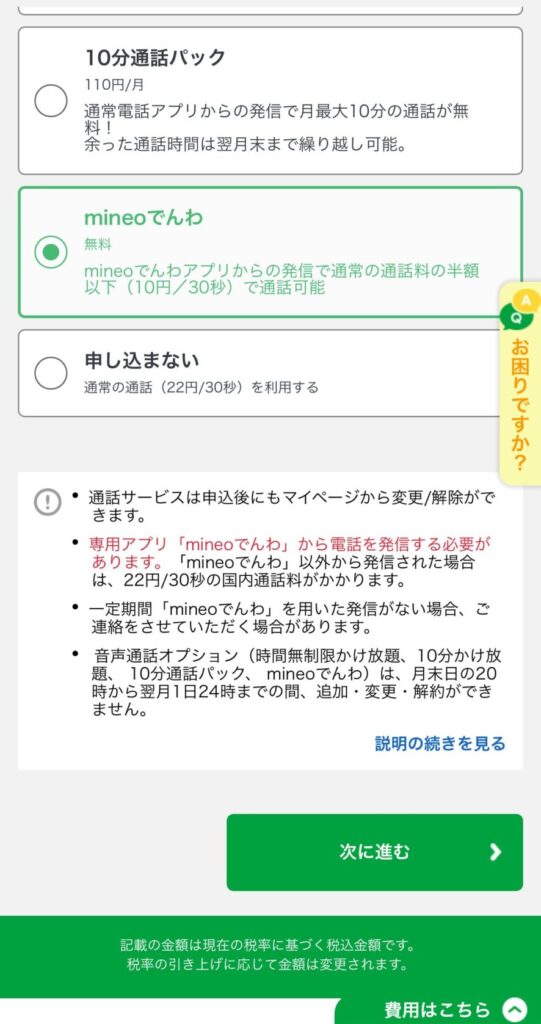
- 8通話サービスを選ぶ

Screenshot 通話オプションが必要な場合は、ここで選びます。
「mineoでんわ」は、プレフィックス回線をつかって通話を安くできる電話アプリ。通常30秒22円のところ、mineoでんわアプリを使えば30秒11円。mineoでんわ自体は無料なので、いちおう付けておくのがおすすめ。mineoでんわを付けても、もちろん通常の電話も使えます。
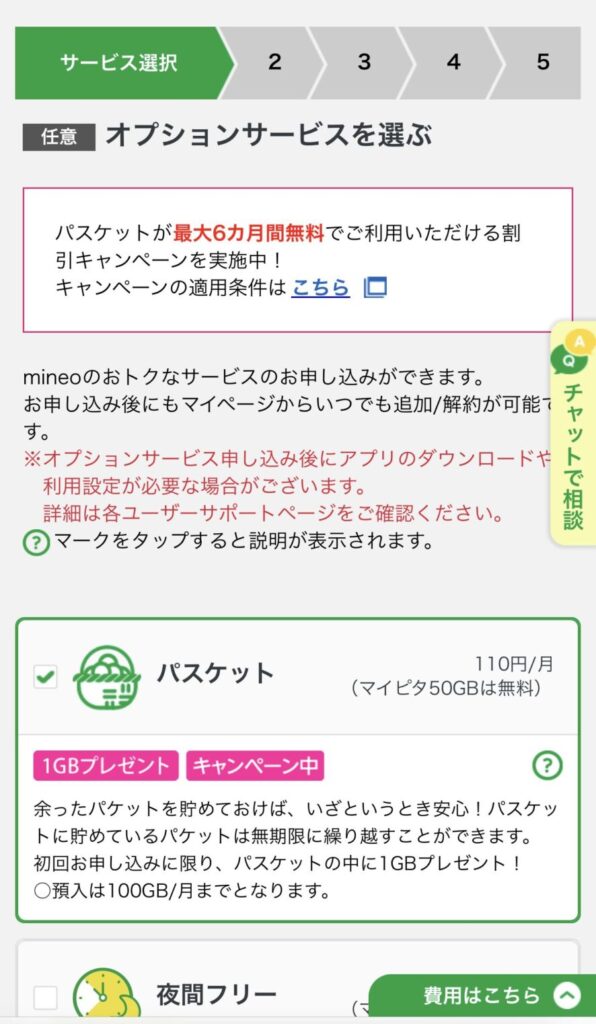
- 9オプションサービスを選ぶ

Screenshot ここでは、必要なオプションを選択します。
パスケット(月110円)は、余ったギガを貯めておけるオプションです。主に「マイピタ」プランの人におすすめ。
※マイそくプランの人はギガが余るという概念はないので、付ける意味はありません。筆者は間違えてチェックを入れてしまったみたいです…
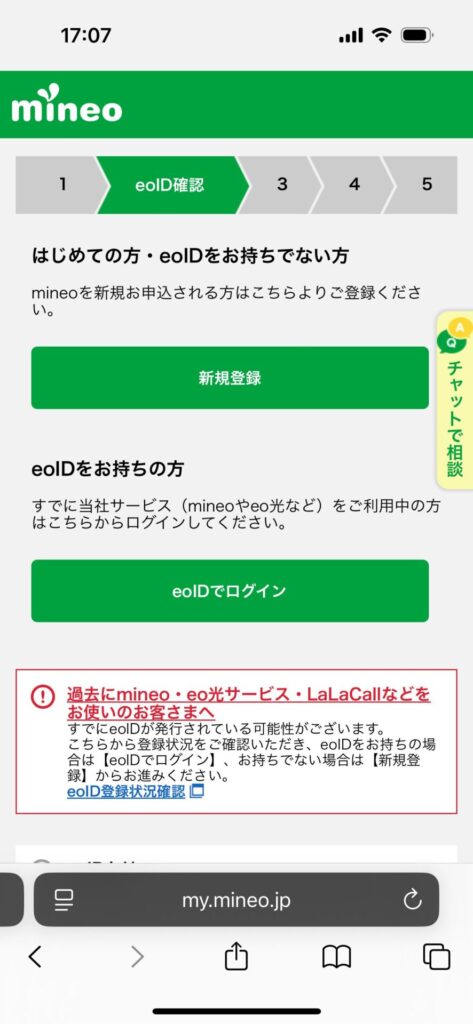
- 10eoID確認「新規登録」をタップ(IDを持っている人はログインを選択)

Screenshot eoID IDを持っている人は「eoIDでログイン」、
eoIDを持っていない人は「新規登録」を選択します。
eoIDとは、株式会社オプテージが提供するサービスを利用するための専用IDです。オプテージのeo光などを使っている人は持っているIDでログインできます。しかし、ほとんどの人はオプテージのサービスが初めてだと思うので、「新規登録」を選びましょう。
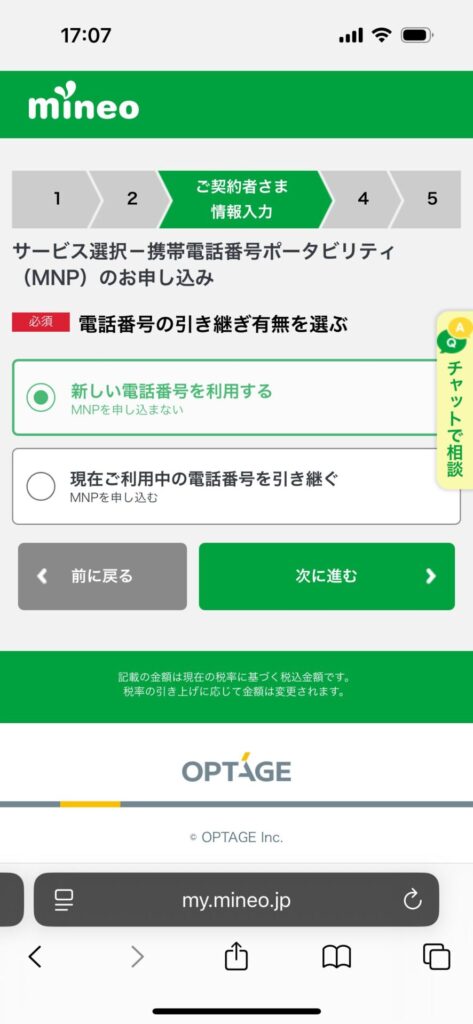
- 11「新しい電話番号を利用する」を選択
Screenshot 今回はドコモユーザーがmineoを2回線目として追加するので、ここでは「新しい番号を利用する(新規)」を選びましょう。
※「現在のご利用中の電話番号を引き継ぐ(乗り換え)」だと、ドコモを乗り換えてしまうことになります。
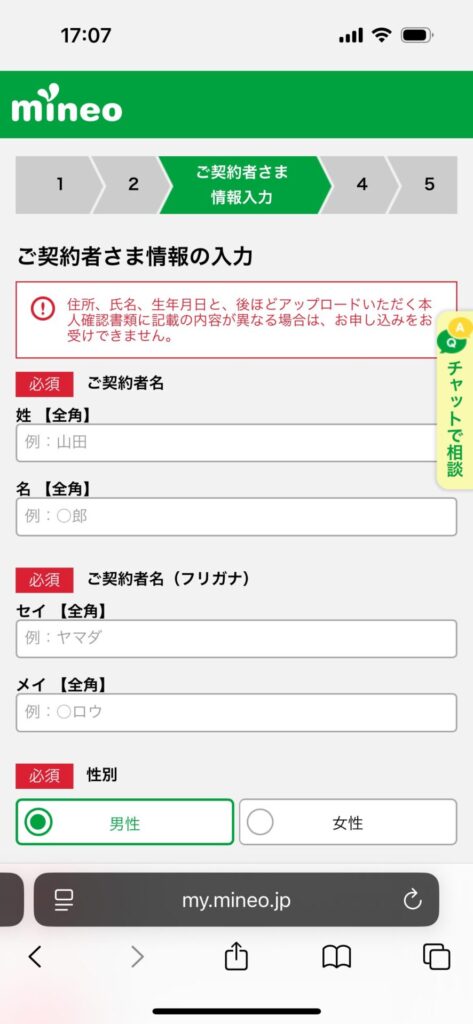
- 12契約者さま情報の入力
Screenshot お客様情報を入力していきます。

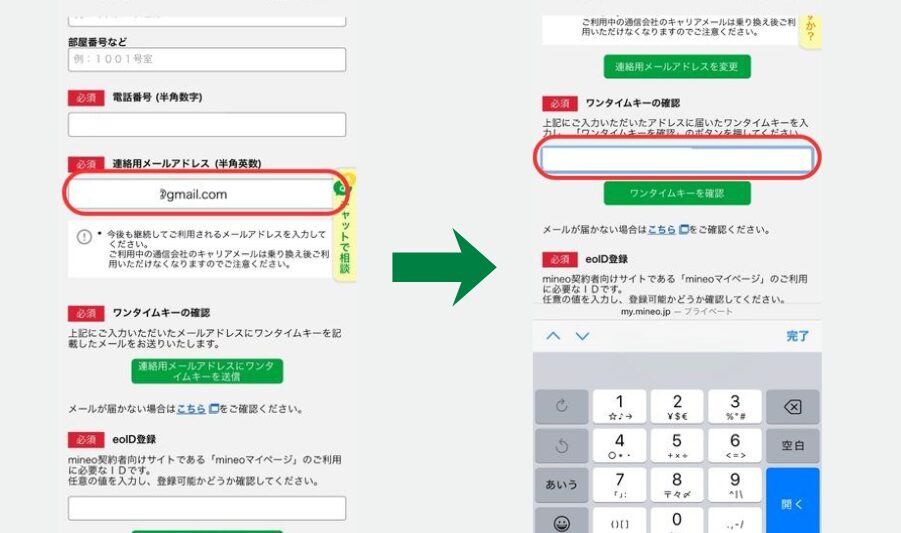
連絡先の電話番号とメールアドレスを入力します。連絡用のメールアドレスを入力し、「連絡用メールアドレスにワンタイムキーを送信」をタップします。すると、すぐにワンタイムキーが連絡用アドレス宛に届きます。
この申し込み画面を閉じずにタブを開きっぱなしにして、一度メールアプリを開きます。メールアプリにワンタイムキーが送られてきてるので、確認して(ワンタイムキーはコピペ推奨)、また申し込み途中のタブを開き、ワンタイムキーを入力します。

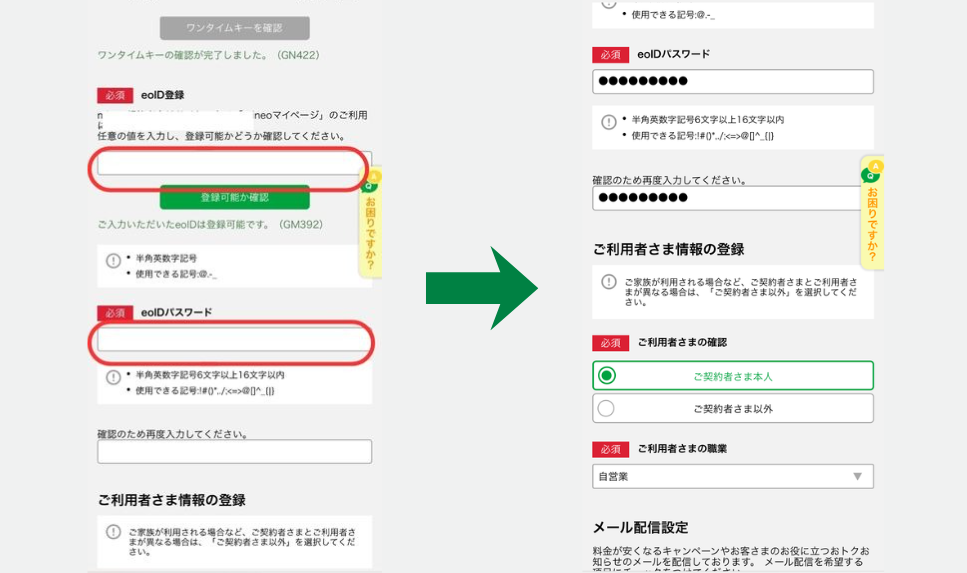
ワンタイムキーの確認が済むと、eoID登録に進みます。
希望のIDとパスワードを決めます。
mineoのマイページへはeoIDでログインするようになるので覚えておいてください。
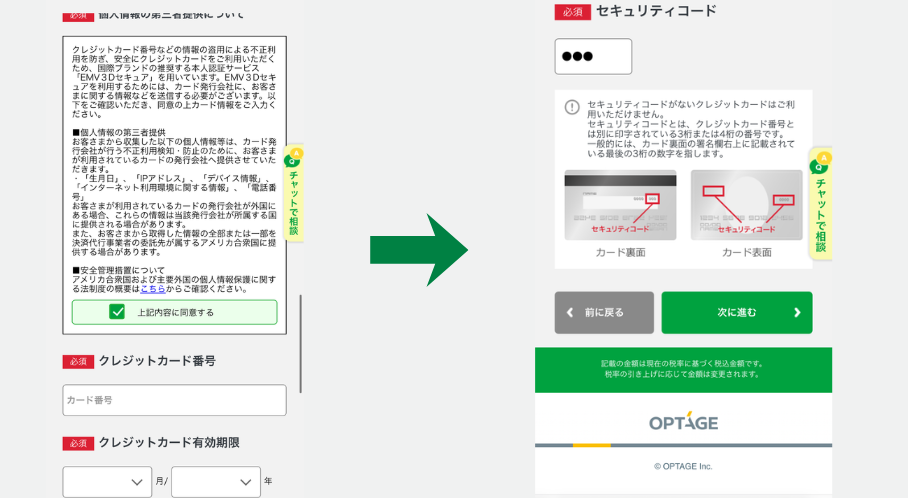
- 13支払い方法の入力

mineoの支払いは、クレジットカード払いのみ登録できます。支払いのためのクレジットカードの登録をします。
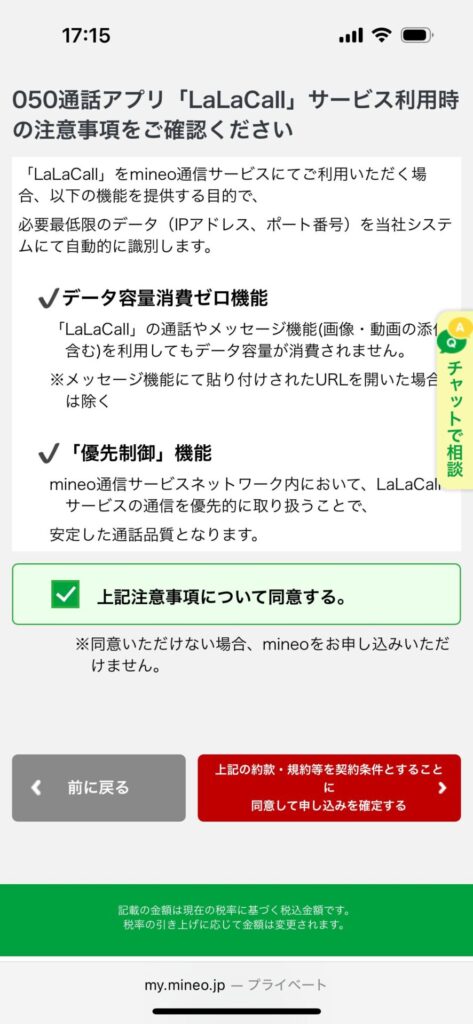
- 14申し込みを確定する
Screenshot 注意事項を読み、同意するにチェックをいれて「同意して申し込みを確定する」をタップします。

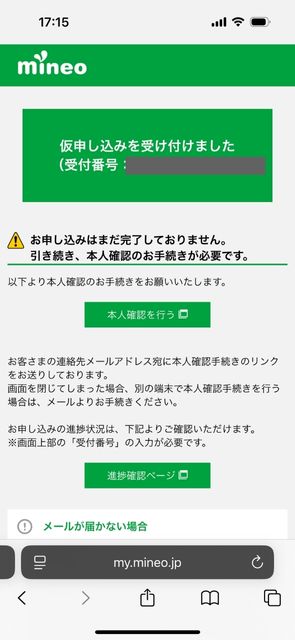
Screenshot 「本人確認を行う」をタップします。
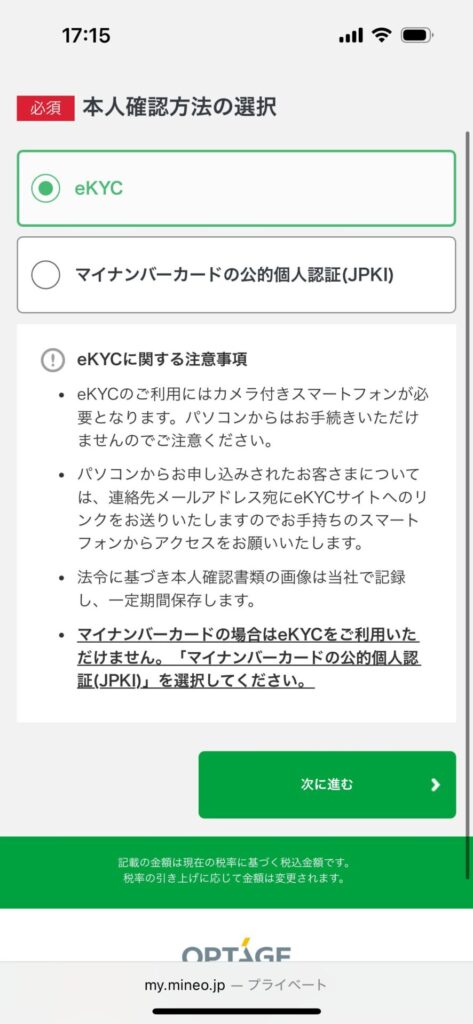
- 15本人確認を行う
Screenshot 本人確認を運転免許証で行う場合は「eKYC」、
マイナンバーカードで行う場合は「マイナンバーカードの公的個人認証JPKI」を選択。
ここでは筆者は「eKYC」を選択しました。
選択したら「次へ」をタップすると、「eKYC」で本人確認するためのメールがまた届きます。
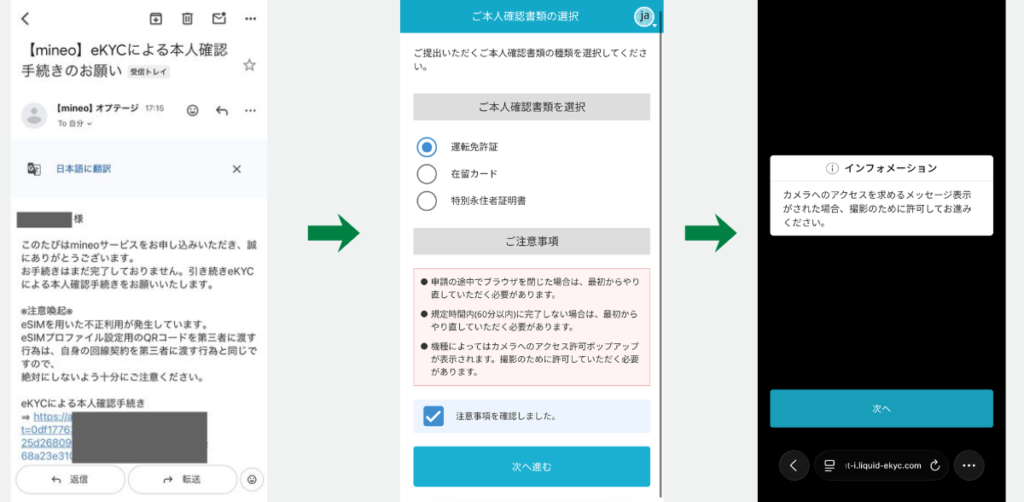
またこの画面はそのままタブを閉じずに、メールアプリを開きます。

eKYCによる本人認証のメールが届くので、記載のURLへアクセスし、本人確認書類を選択し、次へ進みます。

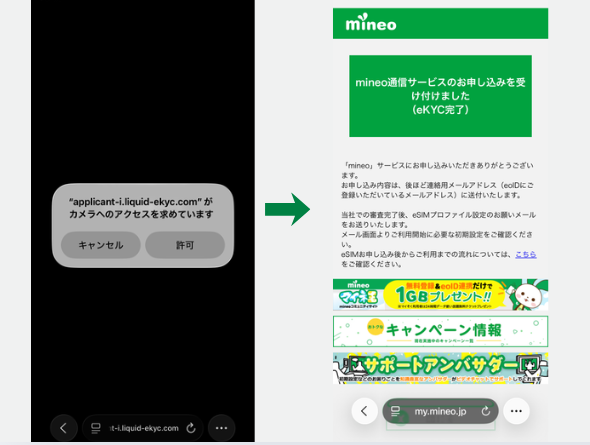
カメラを使って本人書類を撮影するため、カメラへのアクセスを許可します。指示に従い本人書類を撮影します。最後に「mineo通信サービスのお申込みを受付ました」が出てきたら、申し込み完了です。

ステップ3|eSIMプロファイル設定&アクティベートする
eSIMプロファイルとは、eSIMを選択した人がmineoをスマホで使うための情報がまとめられたファイルのことです。eSIMファイルをmineo公式サイトからダウンロードすると、eSIMプロファイル設定は完了です。
一方、物理SIMの場合はスマホに挿入するだけで済みます。
eSIMプロファイルは、メールが届いてから設定可能になります。ステップ2が終わってすぐにできず、メールが届くまで1日ほどかかります。
また、このステップ3は、「新規契約」の場合の流れです。「乗り換え」の場合は、プロファイルをダウンロードする前に回線切り替えの手続きが必要です。参照元:mineo(乗り換えの回線切り替えについて)
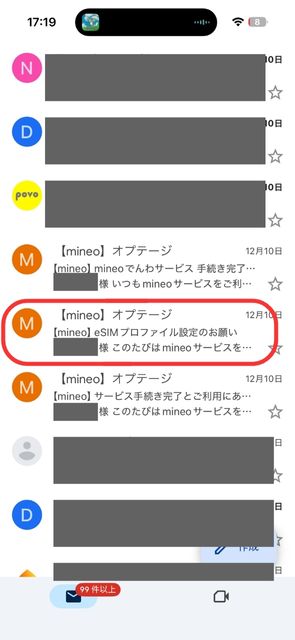
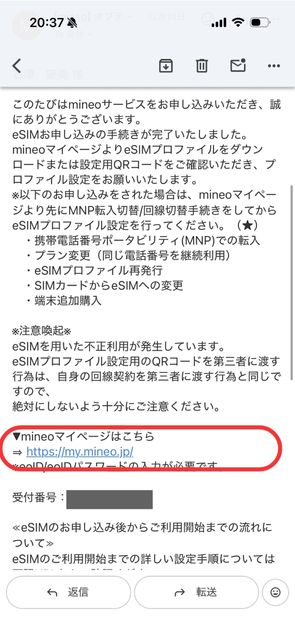
- 1「eSIMプロファイル設定のお願い」メールを開く
eSIMプロファイルのメールは、すぐ届きません。だいたい1日かかると思っておいてください。
メールを開きます。
- 2「mineoマイページはこちら」へアクセス
「mineoマイページはこちら」のURLへアクセスします。
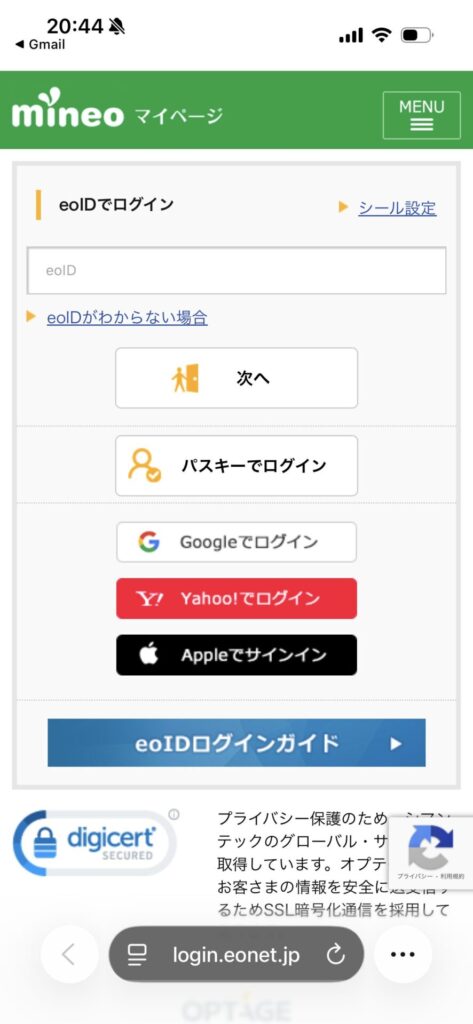
- 3eoIDでmineoへログインする
Screenshot 申し込みの時に決めておいたeoIDを入力してmineoマイページへログインします。
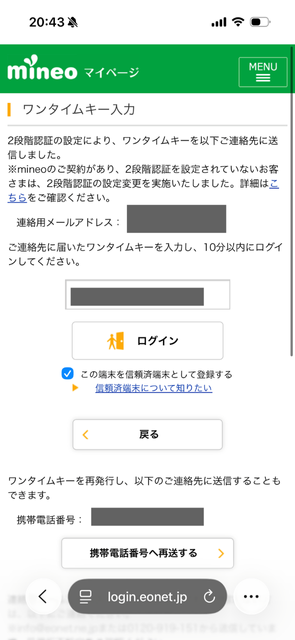
すると、連絡用メールアドレス宛にワンタイムキーが届きます。mineoは初回ログイン時のみ、このワンタイムキーを入力してログインが必要です。このタブはそのまま閉じずに、メールアプリからワンタイムキーをコピペし、上の写真のワンタイムキーを入力する欄にペーストして「ログイン」を押します。
- 4「MENU」をタップ
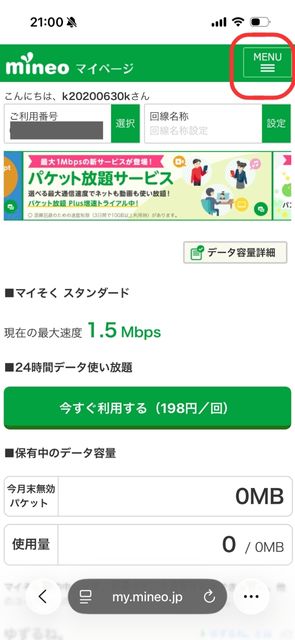
mineoへログインができました。
マイページ右上にある「MENU」をタップします
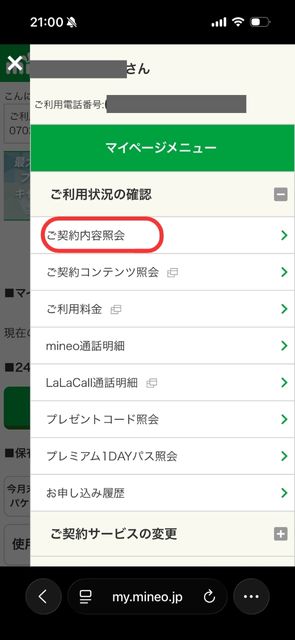
- 5「ご契約内容参照」をタップ
「ご契約内容参照」をタップします。
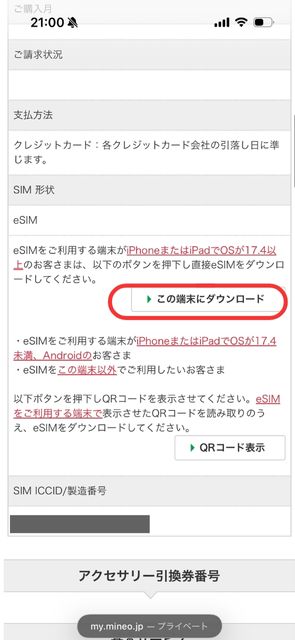
- 6「この端末にダウンロード」をタップしてeSIMプロファイルをダウンロードする
少し下にスクロールすると、「eSIM」の欄が現れるので、「この端末にダウンロード(eSIMプロファイルを)」をタップします。
これはあくまで「新規契約」の場合の流れです。「乗り換え」の場合は、プロファイルをダウンロードする前に回線切り替えの手続きが必要です。
参照元:mineo(乗り換えの回線切り替えについて)
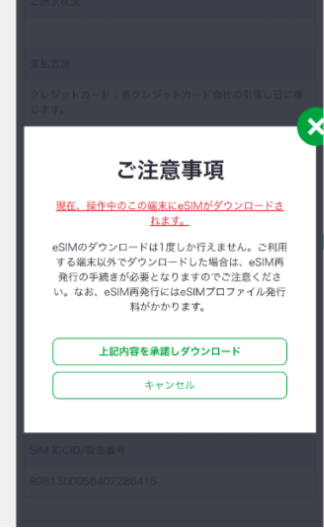
「上記内容を承諾してダウンロード」をタップします。
mineoはiphoneの場合、プロファイルをダウンロードしてeSIMプロファイル設定は完了します。
- 7eSIMアクティべートをする

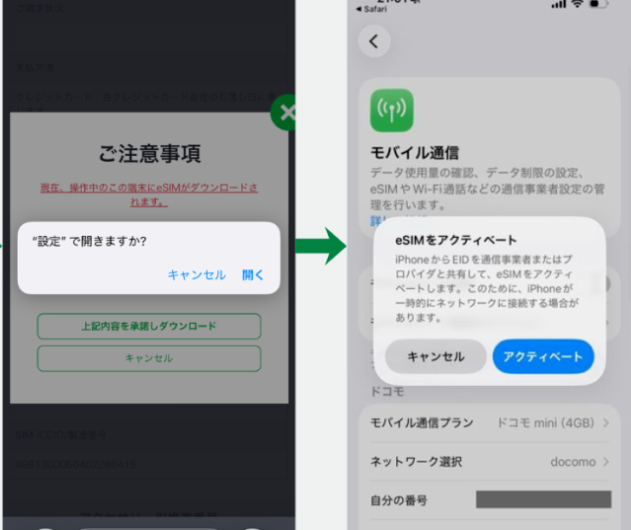
設定をひらきますか?を「開く」をタップします。
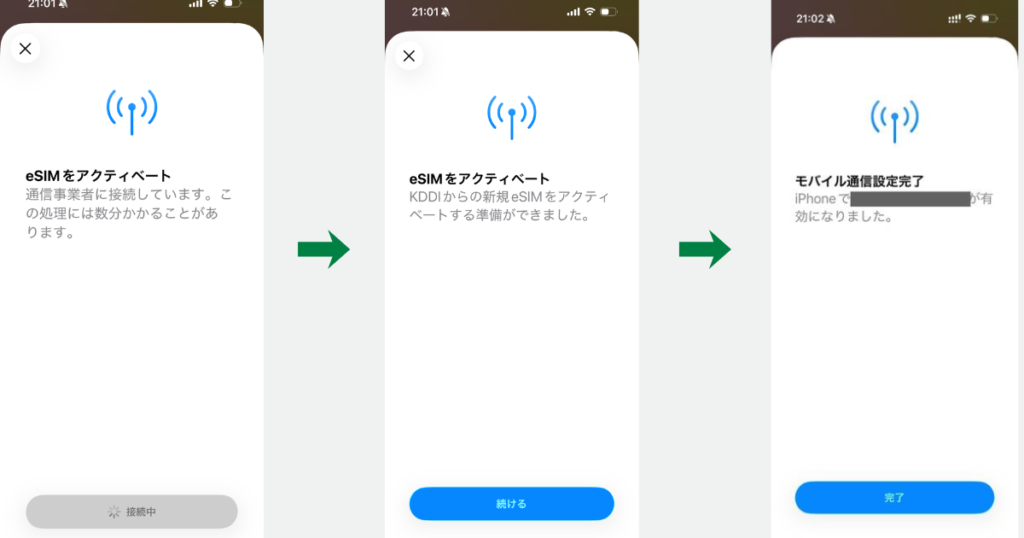
「アクティベート」をタップします。アクティベートとは、契約したSIMをiphoneで使えるようにするためのものです。

アクティベートは数分かかる場合があります。通常1~3分程度です。続ける→完了とタップしてください。
eSIMプロファイルがインストールされ、iphoneアクティベートが完了すると、写真のように電波マークが2つになりました。
- 8デュアルSIMの設定へ続きます…
eSIMプロファイルとアクティベートはこれで完了です。
mineoのeSIMの場合、デュアルSIMの設定はこの画面から続けて行えます(ステップ4へ)
ステップ4|デュアルSIMの設定をする
デュアルSIMの設定は、本来iphoneの設定画面からも行えますが、mineoをeSIMで追加するとステップ3の続きの画面からそのまま設定できます。ここではステップ3の続きの画面から設定する方法を説明します。
OSのバージョンによっては、ここから紹介する設定画面が出ない可能性もあります。その場合は、いったんステップ4を飛ばしてステップ5を完了させた後に、デュアルSIMの設定を行いましょう。
ここでステップ4を飛ばす方は、以下の記事を参考にデュアルSIMの設定を進めて下さい。

- 1モバイル通信プランを追加する
Screenshot 「続ける」をタップ
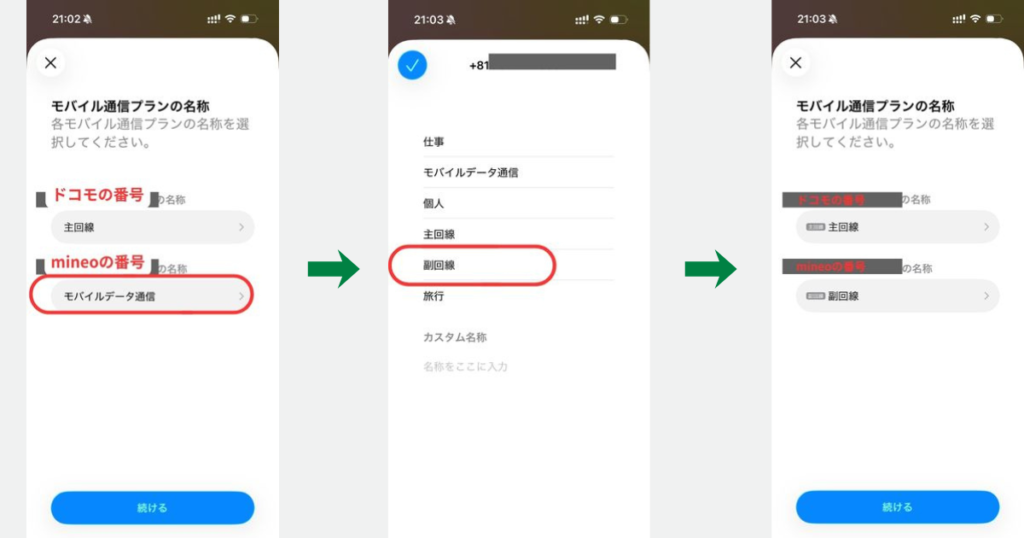
- 2モバイル通信プランの名称を決める
モバイル通信プランの名称を決めます。
もともとあったドコモ回線は自動的に「主回線」となっています。ドコモが主回線という呼び名で良ければ、ここはこのままでOKです。赤で囲ってあるmineoの番号の「モバイルデータ通信」をタップして、mineo回線の呼び名を決めます。筆者は「副回線」としました。カスタムで自分で決めてもOKです。
後から変更もできます。
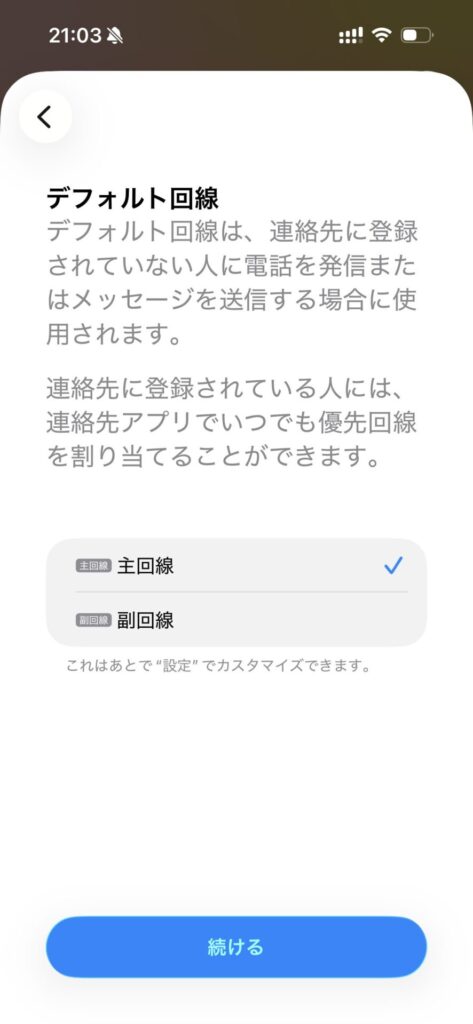
- 3デフォルト回線を決める
Screenshot 次にデフォルト回線を決めます。ここでの「デフォルト回線」とは、メインで電話を使う回線のことです。ドコモを使っている人はドコモをデフォルト回線にしておけばよいでしょう。
よく使う方の番号をデフォルトにしておくと、電話を発信する時に少しラクです。デフォルトにしなかった回線でももちろん電話できます。
後から切り替えもできます。
▼デュアルSIMきほんの記事で電話のかけ方を解説してます。
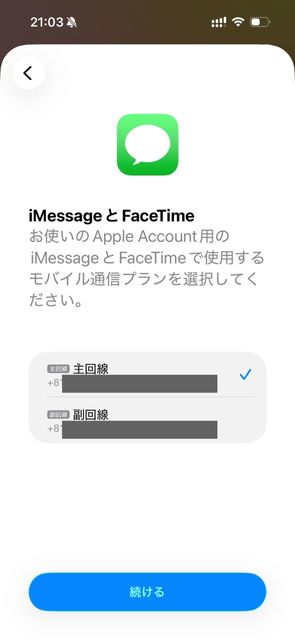
- 4iMessageとFaceTimeを使う回線を決める
Screenshot ここは主回線にしておけばOKです。
後から切り替えもできます。
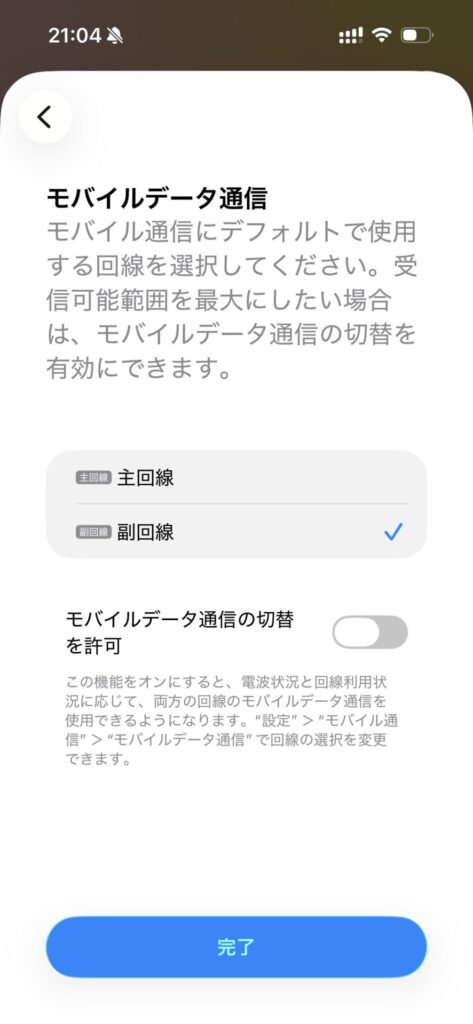
- 5モバイルデータ通信を使う回線を決める
Screenshot どちらのモバイルデータ通信でネットするか設定します。筆者はmineo(使い放題)でネットしたいので、mineoである副回線を選択。
「モバイルデータ通信の切り替えを許可」とは、電波が良い回線へその都度自動的に切り替える設定の事です。
一見便利そうですが、この設定をオンにしていると、両方のギガを消費することになります。また、常にスマホが良い電波を探すため、電池持ちが悪くなる場合があります。
デュアルSIMの設定は以上です。
▼オフのままにしておけば電池の減りは通常と変わりません。
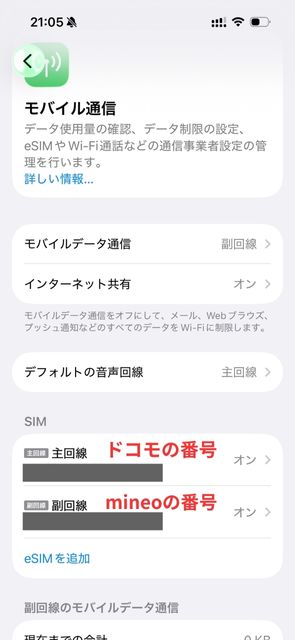
iphoneの「設定」→「モバイルデータ」へ進むと、上写真のように「SIM」の項目に2つの回線がでていて、「オン」になっていることが確認できます。これでOKです。
また、後からこの画面でデュアルSIMの設定をいつでも変更できます。

ステップ5|ネットワーク設定する
ネットワーク設定とは、iphoneでmineoのデータ通信をできるようにするための設定です。
iphoneの場合には、mineo公式内にあるファイルをダウンロード→インストールするだけですが、写真付きで解説していきます。
- 1ドコモ回線をオフにてWi-Fiに接続する
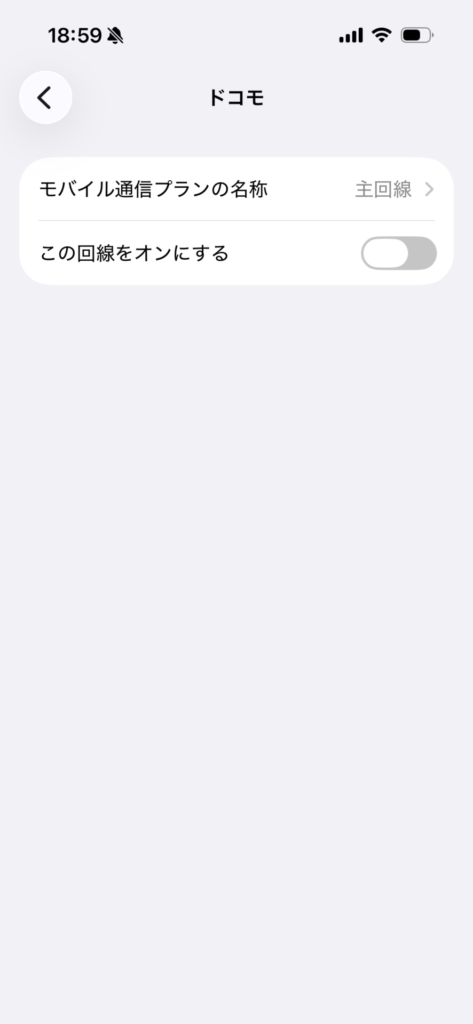
mineoのネットワーク設定をトラブルなく行うため、はじめにドコモの回線を一時的にオフにします。
iphoneの設定→モバイル通信に移動→「SIM」内のドコモの番号をタップ→ドコモ回線のボタンをタップしてドコモ回線をオフにします。
オフにすると、スマホ上部の電波マークがmineoのみになります。
- 2mineo公式サイトのネットワーク設定ページへ移動する
続いて、safariブラウザからmineoのネットワーク設定ページ(ios)へアクセスします。
safariブラウザ「mineo ネットワーク設定 iphone」と検索すると、検索上位に出てきます。
トラブルを回避するため、ブラウザは指定されているsafariを使ってください。
- 3ネットワーク設定のプロファイルをダウンロードする

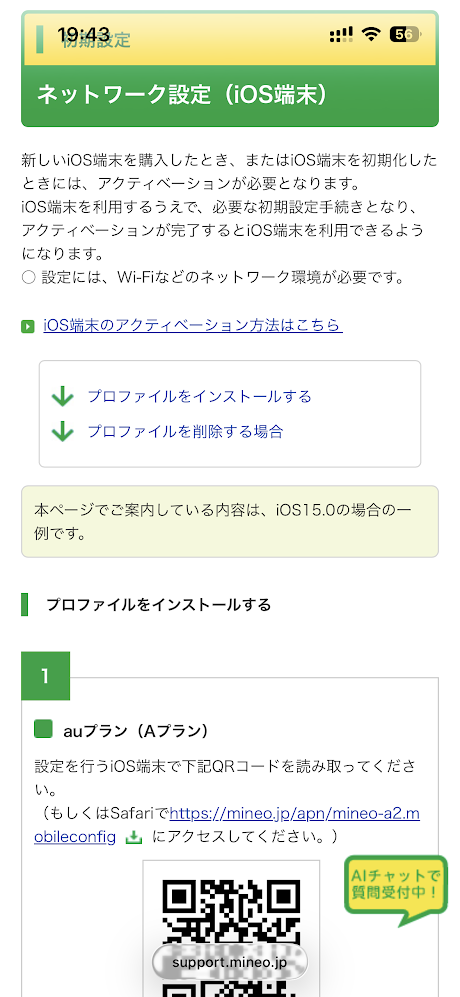
アクセスすると、上の写真のページが表示されいるはずです。このページは、mineo公式サイトのネットワーク設定(ios)のページです。
この中から、auならAプラン、ドコモならDプランの見出しにあるURLをタップします。タップすると、ネットワーク設定のためのプロファイルがダウンロードされます。
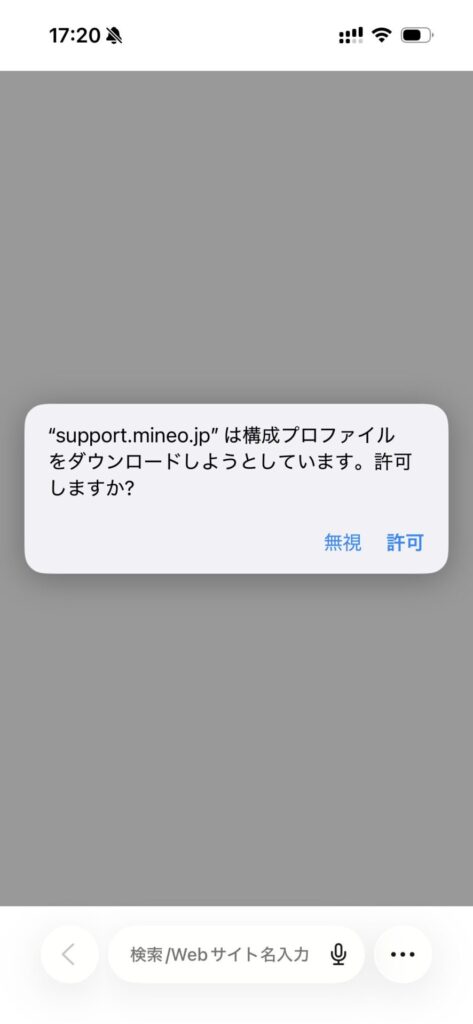
Screenshot 「許可」をタップして、ネットワーク設定のプロファイルをダウンロードしてください。
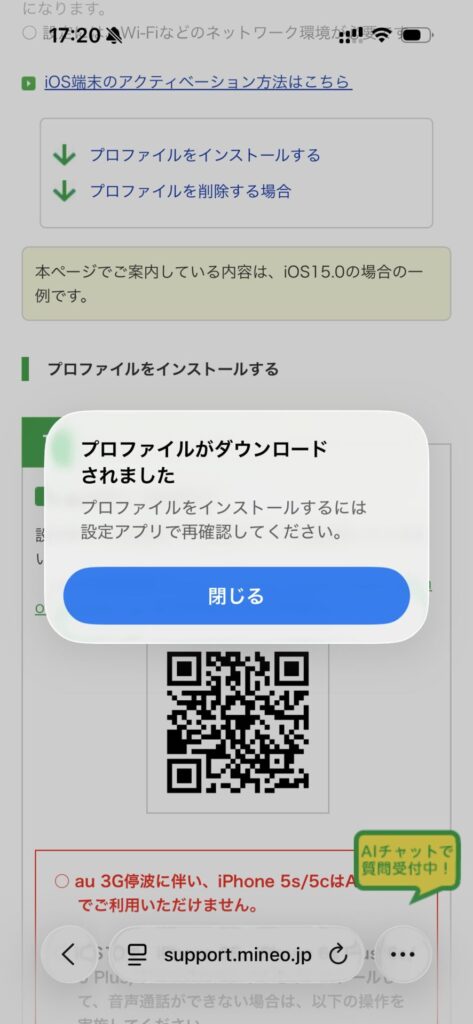
Screenshot 「閉じる」をタップし、ホーム画面へ戻ります。
- 4設定画面からネットワーク設定のプロファイルをインストールする
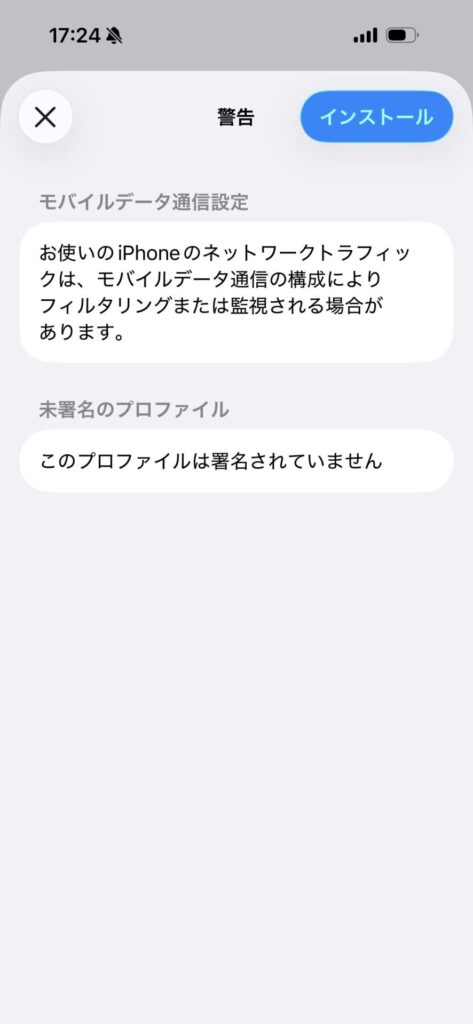
iphoneの「設定」→「一般」→「VPNとデバイス設定」をタップします。すると、
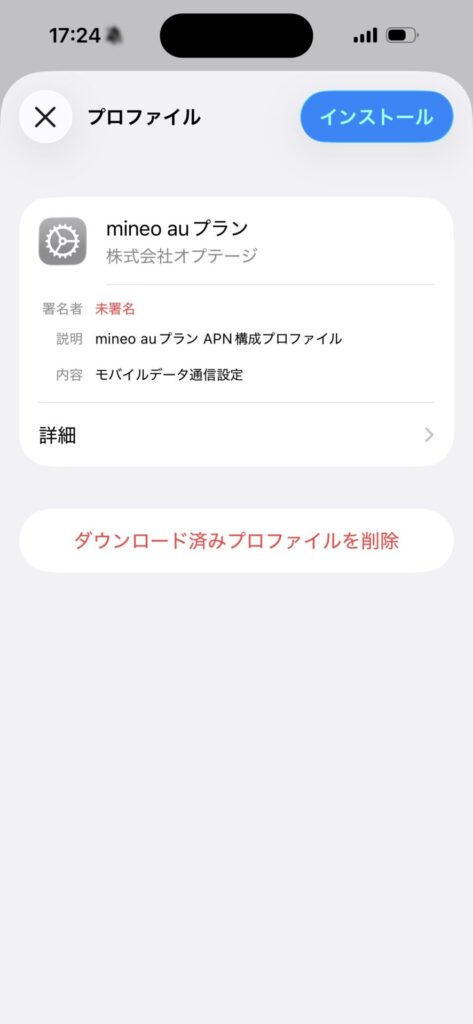
ダウンロード済みプロファイルの中に「mineo auプラン」があるので、こちらを選択します。
Screenshot プロファイルが
- ドコモ回線を契約した場合はDプラン
- au回線を契約した場合はAプラン
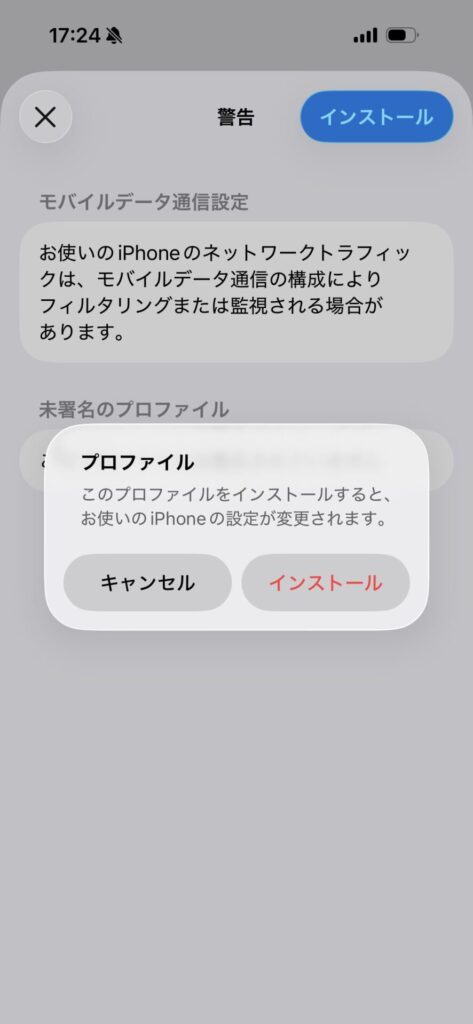
なので、間違いなければ、「インストール」をタップしてインストールをタップ。
Screenshot 確認のため、もう一度インストールをタップ。
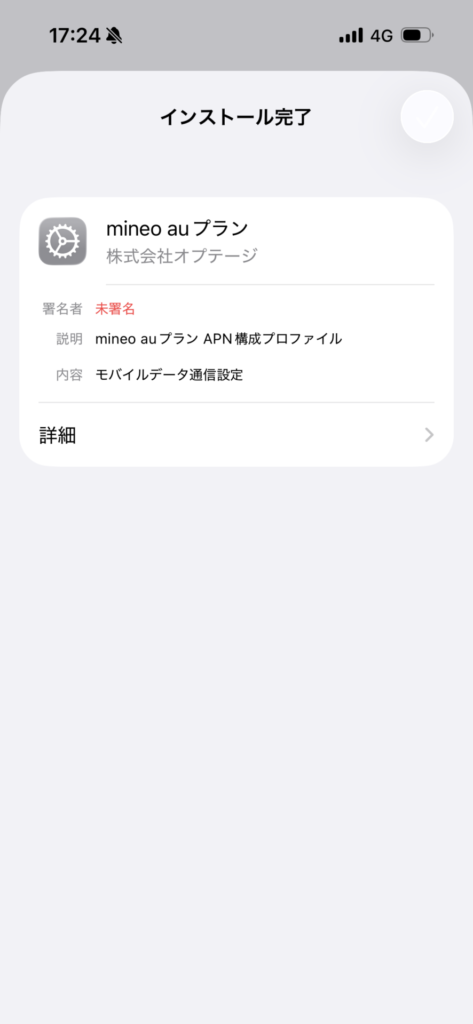
Screenshot もう一度インストールをタップします。
この画面がでれば、ネットワーク設定完了です。
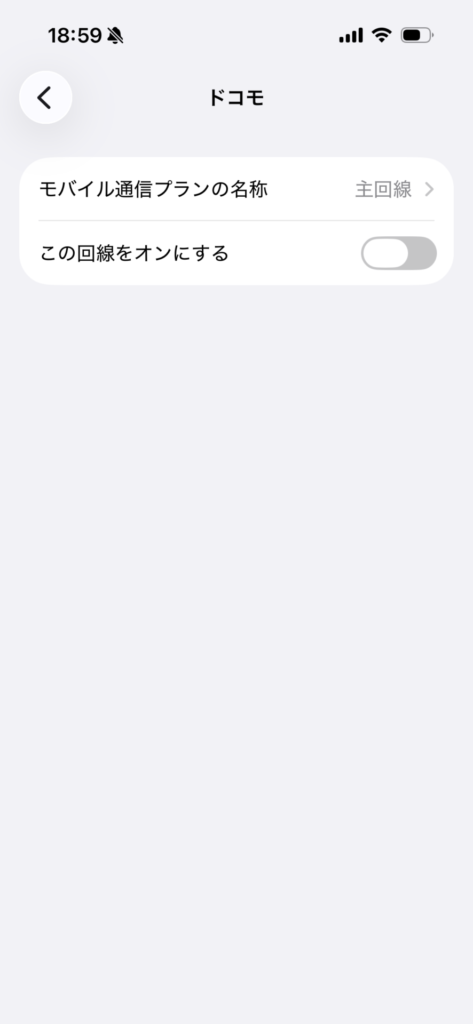
さきほど、ドコモ回線をオフにしていたので、この後、設定からドコモ回線もオンにしてください。
iphoneの設定→モバイル通信に移動→「SIM」内のドコモの番号をタップ→ドコモ回線のボタンをタップしてドコモ回線をオンにします。ボタンがグレーから緑になればOKです。
以上で、全ての設定は完了です!
ドコモで使っているiphoneにmineoを追加して使う時の4つの注意点
ドコモで使っているiphoneにmineoを追加して使う時の注意点をまとめました。
「乗り換え」ではなく「新規」を選ぶ
今回はドコモユーザーがmineoを2回線目として追加するので、ここでは「新しい番号を利用する(新規)」を選びます。
「現在のご利用中の電話番号を引き継ぐ(乗り換え)」を選んでしまうと、ドコモを「乗り換え」てしまうので注意してください。
eSIMはソフトバンク回線を選べない
なんどかお伝えしたとおり、mineoではソフトバンク回線でeSIMが使えません。iphoneですでにドコモを使っている場合、nanoSIMを使っていることが多いと思うので、その場合にmineoでは必然的にeSIMしか選べません。
もしソフバンを選びたい場合は、ドコモのSIMをeSIMに変更(有料)してから、mineoの申し込みをする流れになります。
また、iphone17シリーズはそもそもeSIMにしか対応していないので、iphone17シリーズの場合はソフトバンク回線は選べません。
mineoのeSIMプロファイルは当日に完了しない可能性がある
mineoのeSIMプロファイル設定は、当日に完了しない可能性があります。eSIMプロファイル(APN)は、mineoよりメールでお知らせが来てから実行できます。筆者もメールが届いたのは次の日でした。
当日できる場合もあるかもですが、基本的に1日程度かかると思っておいてください。
お申し込み後、最短1日程度 で「【mineo】eSIMプロファイル設定のお願い」メールが届きますので、メールの内容に沿って設定を進めてください。
引用元:mineo
ネットワーク設定し忘れに注意
最後に、ステップ5で解説したネットワーク設定のし忘れには注意が必要です。
mineoをeSIMで契約すると、物理SIMのような郵送物やスタートアップガイドは届きません。そのうえ、ネットワーク設定をしなくても電波表示が出て通話もできるため、「もう使えている」と勘違いしがちです。
実際、筆者自身もネットワーク設定をしないまま数日使ってしまい、外出先でネットだけが使えず焦った経験があります。原因を調べてみると、ネットワーク設定を行っていなかったことが理由でした。電話は使えるし、自宅内ではWi-Fiが使えるため気づきませんでした…。
mineo公式サイトの手順どおりに進めれば防げるものの、SIMに慣れている人ほど説明を見ずに進めてしまいがちです。eSIM契約時は、ネットワーク設定まで忘れずに行いましょう。
まとめ
ドコモを使っているiPhoneにmineoを追加すれば、番号はそのまま・設定だけでデュアルSIM運用ができます。
乗り換えをしなくても、通信費を見直せるのが大きなメリットです。
実際に使ってみて感じたポイントは次の3つ。
- ドコモは通話・SMS用、mineoはネット用と役割分担しやすい
- eSIMプロファイル1日待ったけど、それでも物理SIMよりは早い(物理SIMは配送だから)
- SIMに慣れている人ほどネットワーク設定し忘れに注意
mineoは「新規契約」を選ぶことや、eSIMプロファイルのメールが届くまで時間がかかる場合があるなど、事前に注意しておきたいポイントがありますが、流れを理解しておけば初めてのデュアルSIMでも迷わず設定できます。
「ドコモは残したまま、毎月の通信費を少しでも下げたい」という人は、ぜひドコモ+mineoのデュアルSIMを検討してみてください♪
▼mineo以外でドコモとおすすめのSIMも確認